

你有没有想过,在这个信息爆炸的时代,想要测试一款新出的iOS设备,是不是觉得有点头疼?别急,今天我就来给你详细介绍一下如何在你的电脑上安装iOS测试版,让你轻松体验最新科技的魅力!
一、了解iOS测试版
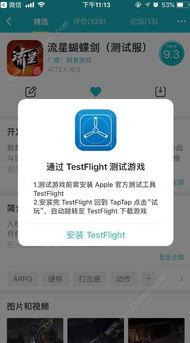
首先,你得知道什么是iOS测试版。简单来说,iOS测试版就是苹果公司为了收集用户反馈,在正式版发布前提供给开发者和技术爱好者的预览版本。这个版本包含了即将到来的新功能和改进,但同时也可能存在一些bug。
二、准备工作
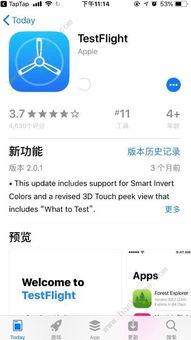
在开始安装之前,你需要做一些准备工作:
1. 设备要求:确保你的电脑是苹果官方支持的设备,比如MacBook、iMac等。
2. 操作系统:你的Mac需要运行macOS Big Sur或更高版本。
3. 下载工具:前往苹果官网下载最新版本的Xcode,这是安装iOS测试版的关键工具。
三、安装Xcode

1. 打开Mac App Store,搜索“Xcode”。
2. 点击“获取”或“安装”按钮,开始下载。
3. 下载完成后,双击Xcode安装包,按照提示完成安装。
四、注册开发者账号
1. 打开Xcode,点击“Xcode”菜单,选择“偏好设置”。
2. 在“账户”页,点击“登录”。
3. 输入你的Apple ID和密码,登录你的开发者账号。
五、创建iOS模拟器
1. 在Xcode中,点击“产品”菜单,选择“创建新目标”。
2. 选择“iOS”下的“应用程序”模板,点击“下一步”。
3. 输入你的项目名称、团队、组织标识符等信息,点击“创建”。
六、下载iOS测试版
1. 打开Xcode,点击“窗口”菜单,选择“组织器”。
2. 在“组织器”中,找到“设备与模拟器”部分。
3. 点击“ ”,选择“添加iOS模拟器”。
4. 选择你想要测试的iOS版本,点击“下一步”。
5. 等待模拟器下载并安装。
七、安装iOS测试版
1. 在“设备与模拟器”中,选择你刚刚创建的模拟器。
2. 点击“运行”按钮,Xcode会自动安装iOS测试版。
3. 安装完成后,你就可以在模拟器中体验最新的iOS功能了。
八、注意事项
1. 测试版可能存在bug,使用时请谨慎。
2. 安装测试版后,如果想要恢复到正常版本,可以通过“设置”>“通用”>“还原”>“抹掉所有内容和设置”来恢复。
3. 如果你在测试过程中遇到问题,可以前往苹果官方论坛或社区寻求帮助。
通过以上步骤,你就可以在你的电脑上安装iOS测试版,提前体验苹果的最新科技了。快来试试吧,相信你一定会爱上这个过程的!